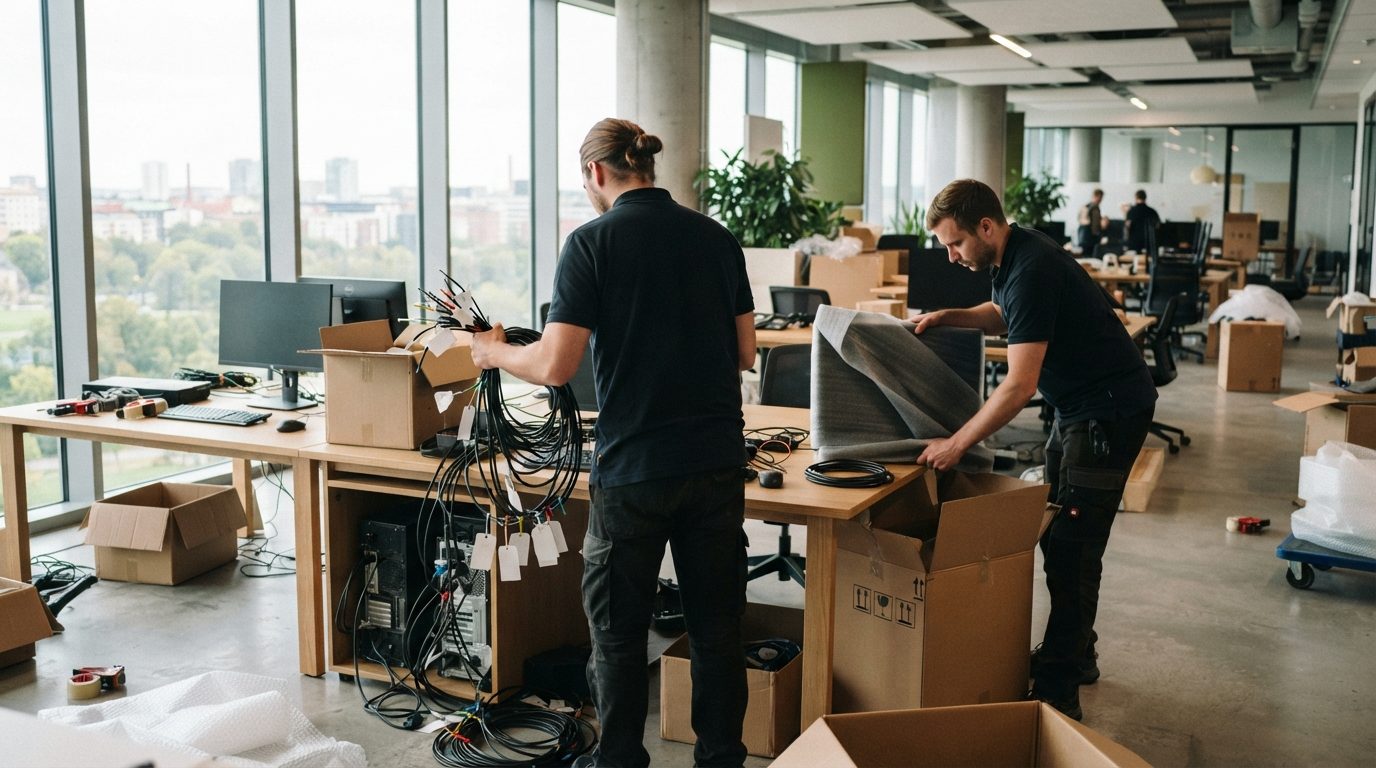

Annonce – sponsoreret indhold.
At flytte it-udstyr på kontoret uden nedetid handler mest om forberedelse. Du kortlægger opsætningen, mærker alt, tager backup, sikrer internet og telefoni i de nye lokaler, pakker følsomt udstyr korrekt og genopbygger arbejdspladserne i en fast rækkefølge. Til sidst tester du alt, før kollegerne møder ind. Når de tekniske trin er styret på forhånd, kan teamet sætte sig ved skrivebordet og arbejde, i stedet for at lede efter en strømadapter, en dockingstation eller en printer, der pludselig ikke er på netværket. Denne guide giver dig rækkefølgen, de typiske faldgruber og en vurdering af, hvornår det kan betale sig at lade andre tage det fysiske arbejde.
- Nedetid opstår sjældent under selve transporten. Den opstår, når internet, telefoni eller netværk ikke er klar i det nye lokale.
- Kortlæg og fotografér opsætningen, og mærk både kabler, udstyr og arbejdspladser, så ingen skal gætte ved genopbygningen.
- Tag backup, og kontrollér, at den kan genskabes, før noget pakkes ned.
- Test netværk, printere, telefoni og adgang til systemer, før medarbejderne møder ind på første arbejdsdag.
Flytte it-udstyr på kontoret: Her opstår nedetiden
Når en arbejdsdag går tabt efter en flytning, er årsagen sjældent en ødelagt skærm. Oftere mangler der en internetforbindelse, der ikke blev bestilt i tide. Eller også virker printeren ikke, fordi netværket i det nye lokale har andre indstillinger, eller fem medarbejdere mangler en strømforsyning, som blev pakket i en forkert kasse. Hver enkelt fejl er lille, men tilsammen koster de mange arbejdstimer og meget irritation.
Nedetiden stammer typisk fra fire kilder:
- Infrastruktur, der ikke er klar: internet, telefoni, Wi-Fi og netværksskabe skal fungere, før de første computere tilsluttes.
- Manglende overblik: ingen ved præcis, hvilket udstyr der findes, hvor det står, og hvordan det hænger sammen.
- Beskadiget eller forlagt udstyr: skærme med knuste paneler, harddiske der har taget skade, eller småting som adaptere og nøgler, der bliver væk.
- Fejl ved genopsætning: forkerte kabler, glemte indstillinger og manglende test, som først opdages, når medarbejderne sidder ved bordene.
Det er en god idé at betragte it-flytningen som et selvstændigt delprojekt med egen ansvarlig og egen tidsplan. Møbler, arkiver og inventar kan ofte flyttes i ro og mag, men it skal være i drift hurtigt. Derfor bør det tekniske spor planlægges bagfra: Hvornår skal første medarbejder kunne arbejde, og hvad skal være på plads inden da?
Mange virksomheder i regionen vælger at dele opgaven. Der findes professionelle, der kan hjælpe med en kontorflytning Aalborg, så it-ansvarlige og ledere kan koncentrere sig om opsætning, netværk og drift i stedet for tunge løft, pakning og kørsel. Den opgavedeling er tidsbesparende, fordi dem, der kender virksomhedens systemer, bruges, hvor de gør størst forskel. Hvis du allerede har en ekstern it-leverandør, kan de passe tilslutning og test, mens flyttefirmaet håndterer det fysiske.
Kortlæg udstyr og opsætning før flytningen
Alt godt it-flyttearbejde begynder med en liste. Du skal vide, hvad der skal med, hvor det står i dag, og hvor det skal stå bagefter. Uden den kan du hverken planlægge pladsen i nye lokaler eller opdage, at noget mangler efter flytningen.
Lav en udstyrsliste pr. arbejdsplads
Gennemgå kontoret arbejdsplads for arbejdsplads og notér det, der hører til hver plads. Et regneark er rigeligt. Typiske kolonner er:
- Medarbejder eller pladsnummer
- Computer (model, evt. serienummer) og om den er stationær eller bærbar
- Skærme, antal og tilslutningstype (HDMI, DisplayPort, USB-C)
- Dockingstation, tastatur, mus, headset og webcam
- Telefon eller softphone-løsning
- Særligt udstyr, fx tegnebrætter, scannere, kortlæsere eller etiketprintere
Tilføj en liste over fællesudstyr: netværksprintere, kopimaskiner, mødelokaleskærme, konferencetelefoner, adgangskontrol, alarmer og overvågningskameraer. Det er netop disse fællesenheder, der oftest glemmes, fordi ingen enkelt person føler ansvar for dem.
Dokumentér netværk og opsætning
Skriv ned, hvordan netværket er skruet sammen i dag. Det omfatter router og firewall, switche, trådløse access points, eventuelle faste IP-adresser, VLAN-opdelinger og porte, der er åbnet til bestemte tjenester. Tag også billeder af baggrunden på netværksskabet og patchpanelet, så du kan se, hvilke kabler der sidder hvor. Gem loginoplysninger til routere og administrationspaneler et sikkert sted, og ikke kun i hovedet på den ene it-ansvarlige.
Notér desuden hvilke eksterne tjenester der kræver, at virksomheden kommer fra en bestemt adresse. Det kan være en leverandørportal, der kun tillader kendte IP-adresser, eller en VPN-forbindelse mellem to lokationer. Skifter I internetudbyder eller adresse, skal sådanne regler opdateres.
Afklar, hvad der skal med, og hvad der skal udskiftes
En flytning er et naturligt tidspunkt til at sortere. Gammelt udstyr, der alligevel skal udskiftes, bør ikke bruge kassepladser og tid i den nye opsætning. Hvis udstyret indeholder data, skal harddiske og enheder slettes forsvarligt, før de afleveres til genbrug. Virksomheder, der behandler personoplysninger, bør tjekke Datatilsynets vejledning om sikker behandling af data og sletning, og have en procedure for kasseret udstyr.
Mærk kabler, skærme og arbejdspladser
Mærkning er den billigste måde at undgå nedetid på. Et ark tape og en tusch sparer rigtig mange minutter pr. arbejdsplads, og med mange pladser bliver det til mange arbejdstimer.
Et enkelt mærkesystem
Giv hver arbejdsplads en kode i den gamle og den nye indretning, fx et pladsnummer eller et farvemærke pr. afdeling. Brug så samme kode på alt, der hører til pladsen:
- Computerens kabinet eller bærbare computer og dens strømforsyning
- Skærme, inklusive deres fod og eventuelle monteringsarme
- Dockingstation, tastatur, mus og headset
- Alle kabler, mærket i begge ender, så man kan se, hvad der forbinder hvad
En praktisk metode er at pakke hver arbejdsplads’ småudstyr i en lukket pose eller kasse med samme mærkning som skrivebordet. Så ender musen og opladeren ikke ved en tilfældig kollega.
Mærk netværk og fællesudstyr særskilt
Patchkabler i netværksskabet fortjener særlig opmærksomhed. Mærk begge ender med portnummer på patchpanelet og switch, og tag et billede før nedtagning. Gør det samme med strømforsyninger til switche, access points og telefoncentral. Disse små adaptere ligner hinanden, men leverer forskellig spænding, og en forkert adapter kan beskadige udstyret. Skriv derfor på selve adapteren, hvilken enhed den hører til.
Fotografér, før du afmonterer
Tag et billede af hver arbejdsplads, før den pilles ned, især bagsiden af computeren og skærmene. Tag også et billede af kabelføringen ved bordene, hvis I bruger kabelbakker eller skjulte føringer. Billederne er en hurtig opskrift ved genopbygning, og de er guld værd, hvis en medarbejder undrer sig over, hvorfor skærmen står i en bestemt vinkel eller er tilsluttet en bestemt port.
Tag backup og afklar internet og telefoni i det nye lokale
Disse to opgaver hænger sammen, fordi de begge er afgørende for, om virksomheden kan fungere på første dag, og fordi begge kan trække ud, hvis de ikke planlægges i god tid.
Backup: tag den, test den, og tag den igen
Selv ved en kortere flytning kan udstyr blive tabt, beskadiget eller stjålet. Lav derfor en fuld backup af servere, delte drev og vigtige arbejdsstationer, kort før udstyret pakkes. Her er de vigtigste punkter:
- Kontrollér, at backuppen kan genskabes. En backup, der aldrig er testet, er en antagelse og ikke en sikkerhed.
- Opbevar en kopi uden for de fysiske enheder, der flyttes. Cloud-backup eller en kopi hos leverandøren er bedre end en ekstern harddisk, der transporteres i samme kasse som serveren.
- Bed medarbejdere gemme lokalt arbejde på de fælles drev eller i skyen, så der ikke ligger vigtige filer kun på skrivebordet på den enkelte computer.
- Tag en ny backup, når udstyret er stoppet. Den sidste ændring dagen før kan ellers gå tabt.
Internet: bestil i god tid
Den vigtigste enkeltstående opgave er at få styr på internetforbindelsen til de nye lokaler. Leveringstiden afhænger af adressen, af hvilke forbindelser der allerede er ført ind i bygningen, og af udbyderen. Kontakt derfor udbyderen, så snart du kender adressen, og spørg konkret:
- Hvilke forbindelsestyper er tilgængelige på adressen, og hvilken hastighed passer til antallet af brugere?
- Skal der graves, eller er der allerede installeret stik i lokalet?
- Hvornår er det realistisk, at forbindelsen er aktiv, og hvad er planen, hvis den bliver forsinket?
- Kan I beholde faste IP-adresser, eller skal tjenester som VPN og fjernadgang omkonfigureres?
- Skal den gamle forbindelse køre parallelt i en periode for at undgå afbrydelse?
Overvej en reserveløsning. Mange virksomheder har mobilt bredbånd eller en 4G/5G-router som nødløsning i de første dage, hvis fastnettet bliver forsinket. Den kan holde de vigtigste funktioner kørende, som mail, skyløsninger og telefoni.
Telefoni og nummer
Telefoni skal afklares lige så tidligt. Bruger I IP-telefoni eller en skybaseret løsning, følger numrene normalt med uden fysisk flytning, men telefonerne skal have netværk og strøm. Har I en traditionel telefoncentral eller faste numre knyttet til adressen, skal du tale med teleudbyderen om, hvordan numrene flyttes, og hvornår. Aftal også, hvad der sker med indgående opkald i flytteperioden, fx omstilling til mobiler, så kunder ikke møder en død linje.
Netværksskab og Wi-Fi i det nye lokale
Tjek, hvor netværksskabet skal stå, om der er strøm nok, om der er ventilation, og om kabelføringen er etableret. Hvis der skal trækkes nye netværkskabler, bør det ske, før medarbejderne flytter ind, så der ikke arbejdes med støv og stiger ved siden af folk. Planlæg også placering af trådløse access points, så dækningen er god i mødelokaler og fællesområder. Det er nemmere at få det rigtigt første gang end at justere, når alle sidder og klager over dårligt signal.
Pak og transportér følsomt udstyr sikkert
Når kortlægning, mærkning og backup er klar, kan udstyret pakkes. Her gælder det om at beskytte det, der er dyrt eller svært at erstatte, og at gøre det let at pakke ud igen.
Skærme, computere og printere
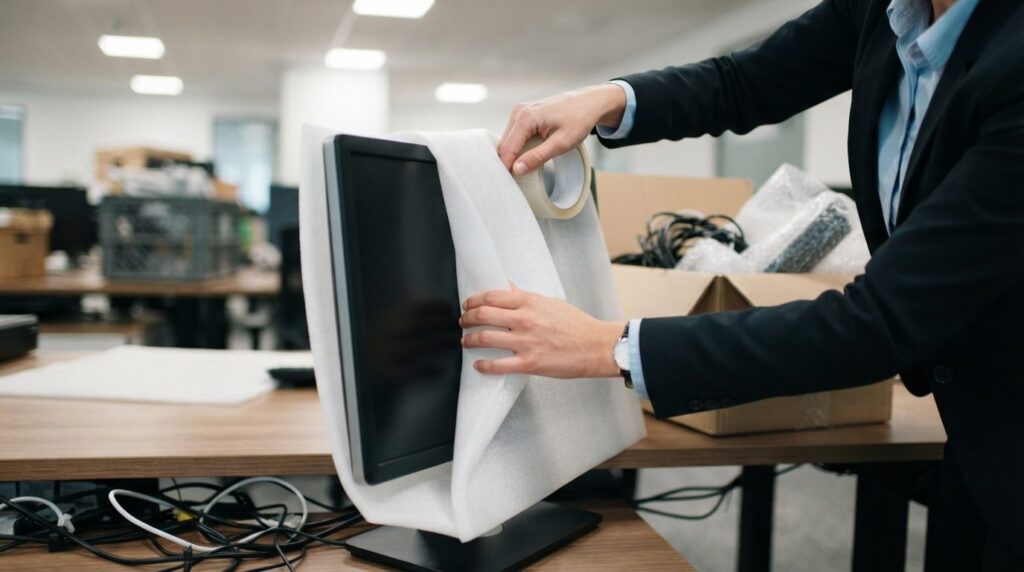
- Skærme: Brug originalemballagen, hvis den findes. Ellers pakkes skærmen oprejst eller på kant med polstring på begge sider, og den må ikke have tunge ting oven på. Undgå at lægge skærme fladt under andre kasser.
- Stationære computere: Pak dem i kasser med polstring og stabil bund. Mærk kassen med arbejdspladskoden.
- Bærbare computere: Transportér dem i tasker eller kasser med polstring, og overvej at lade medarbejderne selv tage dem med, hvis de indeholder følsomme data. Følg producentens anvisninger for batterier.
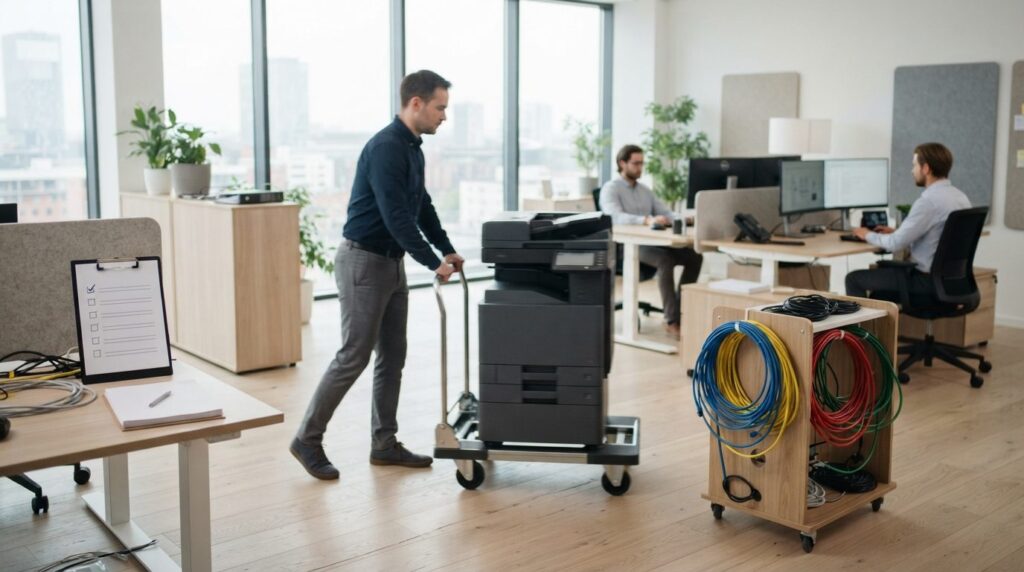
- Printere og kopimaskiner: Fjern toner og papirbakker efter producentens vejledning, og sørg for, at maskinen fastgøres, så dele ikke bevæger sig under kørslen. Større maskiner bør håndteres af dem, der er vant til det, og af serviceleverandøren, hvis garanti eller leasingaftale stiller krav.
- Servere og netværksudstyr: Luk dem ned på forsvarlig vis, og lad dem være slukket under transporten. Fysiske servere bør pakkes i rack-kasser eller beskyttende emballage. Er du i tvivl, så spørg leverandøren.
Antistatisk og stødbeskyttelse
Elektronik er følsom over for stød og statisk elektricitet. Brug skumindlæg, bobleplast og antistatiske poser til løse komponenter som harddiske, hukommelse og grafikkort. Undgå at bruge almindeligt pakkepapir direkte mod elektronik. Lad rollecontainere og kasser med elektronik blive stående på lasteflader med sikring, så de ikke vælter i svingene.
Temperatur og fugt
I Nordjylland kan efterårs- og vinterdage være kolde og fugtige. Udstyr, der har stået i en kold varebil eller lastbil, kan danne kondens, når det kommer ind i varmen. Lad det derfor stå i emballagen og akklimatisere i nogen tid, før du tænder det. Det gælder især for servere, computere og skærme. At tænde for tidligt kan skade komponenterne og forlænge nedetiden langt mere end den halve time, du sparede.
Følsomme data og ansvar
Udstyr med personoplysninger eller forretningskritiske data skal håndteres, så ingen uvedkommende får adgang. Brug krypterede diske på bærbare computere, hold transporten under opsyn, og aftal klart, hvem der har nøgler og adgang ved ind- og udlæsning. Har virksomheden behov for en formel vurdering, kan Datatilsynets vejledninger og virksomhedens egen databeskyttelsesrådgiver bruges som afsæt. Tjek også forsikringen, så den dækker transport af it-udstyr, og dokumentér udstyrets tilstand med billeder før afsendelse.
Genopbyg arbejdspladserne i en fornuftig rækkefølge
Rækkefølgen er afgørende. Hvis du starter med skærme og tastaturer, før netværket kører, spilder du tid. Her er en rækkefølge, der virker i de fleste kontorer:
- Strøm og kabelføring: Kontrollér stikkontakter, forlængerledninger og eventuelle kabelbakker. Sørg for, at gulvbokse og kabelskjul er på plads, før møblerne står endeligt.
- Netværksskab, router og firewall: Opstil og tænd for internetforbindelsen først. Tilslut switche, og forbind dem efter fotoet og mærkningen fra den gamle placering.
- Servere og lagring: Start servere og NAS-enheder, og kontrollér, at de kan nå netværket og de nødvendige tjenester.
- Trådløst netværk: Montér access points, og test dækningen i mødelokaler og fællesområder.
- Fællesudstyr: Opsæt printere, kopimaskiner, konferenceudstyr og adgangskontrol, så de er klar, før folk skal bruge dem.
- Arbejdspladserne: Tilslut computer, skærme, dockingstation, tastatur, mus og headset ved hver plads. Brug mærkningen og fotoet af den gamle plads.
- Telefoner: Forbind telefoner og headsets, og test indgående og udgående opkald.
Start med de pladser, der er mest kritiske for forretningen, fx kundeservice, økonomi eller ledelse. Så kan de vigtigste funktioner komme i luften, mens resten færdiggøres. Hvis flere personer hjælper, så giv hver person ansvaret for bestemte pladser fra start til slut, i stedet for at lade alle gøre lidt af hvert.
Test alt, før teamet møder ind
Den sidste del er også den, der oftest springes over, fordi alle er trætte og vil hjem. Men en gennemgang kan redde den første arbejdsdag. Lav en fast testliste, og afkryds den pr. arbejdsplads:
- Computeren starter og kan logge ind på netværk og domæne.
- Begge skærme viser billede i den rette opløsning og placering.
- Internet og interne drev er tilgængelige.
- Mail, kalender og de vigtigste fagsystemer åbner uden fejl.
- Printer, scanner og tilknyttede enheder virker fra pladsen.
- Telefon eller headset giver lyd begge veje, og et testopkald går igennem.
- VPN og fjernadgang fungerer, hvis medarbejdere arbejder hjemmefra.
Gå også en tur rundt i lokalet og tjek Wi-Fi-signalet med en telefon eller en bærbar computer på de steder, hvor folk faktisk sidder. Tjek mødelokaler, hvor skærme og videomøder skal køre uden forsinkelser. Test udstyr, der ikke bruges hver dag, men som er kritisk, fx scannere til regnskabsbilag, kortlæsere eller etiketprintere.
Hvis noget ikke virker, er det meget bedre at opdage det aftenen før end med femten kolleger, der ser på. Notér fejl og løsninger i et fælles dokument, så de gentagne spørgsmål første morgen kan besvares hurtigt. Det er desuden en god idé at have it-ansvarlig eller leverandør tilgængelig den første arbejdsdag, så små problemer løses på få minutter.
Ting der ofte glemmes ved it-flytningen
Selv velplanlagte flytninger rammes af de samme overraskelser. Brug listen som en ekstra kontrol:
- Strømforsyninger og adaptere: Bærbare computere, dockingstationer, switche og telefoner har hver sin oplader. En manglende oplader kan stoppe en hel arbejdsplads.
- Nødstrøm (UPS): Kontrollér, at en eventuel UPS er tilsluttet korrekt i den nye placering, og at batteriet er i orden.
- Printerdrivere og netværksadresser: Printere får nye IP-adresser i nye netværk, og computere skal måske have dem tilføjet igen.
- Licenser og aktivering: Nogle programmer og enheder er knyttet til adresse eller netværk og skal måske genaktiveres.
- Eksterne tjenester med IP-begrænsning: Bankportaler, leverandørsystemer og cloud-tjenester kan kræve, at en ny adresse godkendes.
- Adgangskort, alarm og overvågning: Disse systemer har ofte egne leverandører og leveringstider.
- Kaffemaskine, ur og skærme i fællesområder: Informationsskærme, tidsregistrering og booking af mødelokaler er små systemer, der forsvinder i planlægningen.
- Dokumentation af den gamle adresse: Opsig internet og telefoni på den gamle adresse først, når alt er bekræftet i drift på den nye.
- Kasserede enheder: Aftal, hvordan gammelt udstyr afleveres til genbrug med forsvarlig datasletning.
- Adresseopdatering: Opdatér adresse i mailsignaturer, på hjemmeside, hos leverandører og i it-systemer, der bruger den fysiske adresse.
Hvornår giver det mening at overlade håndteringen til et flyttefirma?
Mange mindre virksomheder kan klare en it-flytning selv, især hvis der er få medarbejdere og ingen server. Men der er klare situationer, hvor det giver mening at få hjælp til det fysiske arbejde:
- Mange arbejdspladser: Jo flere skærme, computere og kabler, jo større er risikoen for fejl og tab. Erfarne flyttefolk pakker, mærker og transporterer systematisk.
- Tungt eller uhåndterligt udstyr: Kopimaskiner, serverrack, store skærme og mødelokaleudstyr kræver løfteteknik og egnede hjælpemidler.
- Begrænset adgang: Smalle trapper, elevatorer med begrænset kapacitet eller lang afstand fra parkering til kontor gør transporten sværere. Det gælder også kontorer i bymidten eller i ældre bygninger.
- Stramme tidsrammer: Hvis kontoret skal være i drift hurtigt, sparer et eksperthold en del tid.
- Manglende kapacitet internt: Hvis it-ansvarlige i forvejen har fuldt knald på, er det bedre at bruge deres tid på netværk og test end på at slæbe kasser.
Spørg konkret, hvordan flyttefirmaet håndterer elektronik. Hvilken emballage bruger de, hvordan mærker de udstyret, hvordan dækker deres forsikring it-udstyr, og kan de arbejde sammen med jeres it-leverandør om tidsplanen? Aftal også, hvem der tager sig af nedtagning og tilslutning af udstyr, og hvem der gør det ved ankomsten. En klar ansvarsfordeling forhindrer, at noget falder mellem to stole. Du kan altid bede om en uforpligtende snak om behov og tidsplan, så du får en fornemmelse af, hvad der er realistisk for netop jeres kontor.
Ved meget komplekse miljøer med fysiske servere, flere lokationer eller særlige sikkerhedskrav bør jeres it-leverandør være med fra start. Flyttefirmaet klarer det fysiske, men netværksdesign, serverflytning og sikkerhedsindstillinger kræver specialister, der kender systemerne.
Ofte stillede spørgsmål
Hvor lang tid i forvejen skal jeg starte med at planlægge it-flytningen?
Start så snart du kender den nye adresse. Det vigtigste er at bestille internet og afklare telefoni, fordi leveringstiden kan variere og ligger uden for din kontrol. Kortlægning, mærkning og valg af leverandører kan ske parallelt, så tidsplanen ikke skrider.
Kan vi flytte it-udstyret selv, eller skal en it-leverandør med?
Små kontorer med få computere og simple netværk kan ofte klare det selv, hvis kortlægning og mærkning er i orden. Har I servere, flere netværk eller særlige sikkerhedskrav, bør jeres it-leverandør deltage i planlægning og opsætning. Det fysiske arbejde kan så overlades til et flyttefirma.
Skal computerne pakkes i originalemballage?
Originalemballage er det bedste, især til skærme, men den findes sjældent længere. Brug i stedet solide kasser med polstring, skumindlæg og bobleplast, og undgå at stable tunge ting oven på skærme og følsomt udstyr. Mærk kasserne tydeligt med arbejdspladskode.
Hvad gør vi, hvis internettet ikke er klar, når vi flytter ind?
Hav en nødløsning klar, fx mobilt bredbånd eller en 4G/5G-router til de vigtigste funktioner. Aftal med udbyderen en realistisk dato, og lad ikke den gamle forbindelse lukke, før den nye er verificeret i drift. Er forsinkelsen stor, kan du udskyde selve indflytningen af de mest internetafhængige funktioner.
Hvordan beskytter vi data under transporten?
Tag backup før nedpakning, og kontrollér, at den kan genskabes. Brug kryptering på bærbare computere, hold transporten under opsyn, og begræns hvem der har adgang til udstyr og nøgler. Datatilsynets vejledninger er et godt udgangspunkt, hvis I behandler personoplysninger, og ved tvivl bør I rådføre jer med jeres databeskyttelsesrådgiver eller it-leverandør.
Ansvarsfraskrivelse: Denne artikel er tænkt som generel oplysning og kan ikke erstatte individuel professionel rådgivning. Kontakt altid en relevant fagperson før vigtige beslutninger.