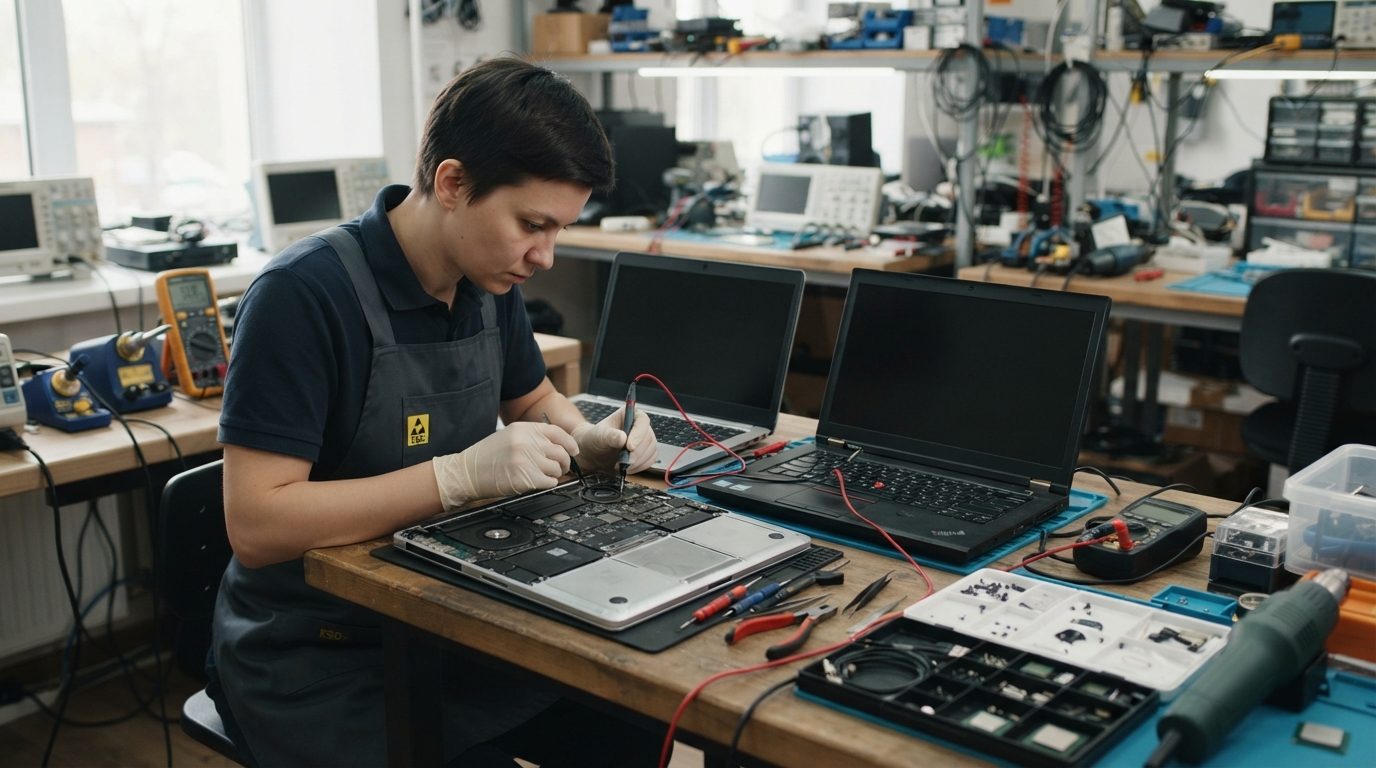

Annonce – sponsoreret indhold.
Hvis du skal vælge en arbejdscomputer, er reservedele til en bærbar computer et vigtigere spørgsmål, end de fleste tror. Svaret er kort: En typisk Windows-pc kan oftere åbnes og få skiftet enkeltdele som SSD, RAM og batteri, mens en MacBook er bygget mere kompakt, med flere sammenloddede komponenter, og derfor oftere kræver et værksted. Det afgør både pris og ventetid, og når computeren er dit værktøj, er hver dag uden den tabt arbejdstid.
- På mange Windows-pc’er kan du selv skifte SSD og nogle gange RAM. På nyere MacBooks er lagring og hukommelse typisk fastlåst til maskinen.
- Batterier er sjældent noget, du skifter på sekunder. På begge typer bør batteriskift ofte overlades til en fagperson.
- Ventetid afhænger af, om delen findes på lager, og hvor almindelig modellen er, ikke kun af mærket.
- Regn på nedetid, ikke kun på reparationsprisen: Hvad koster det dig, hvis computeren står stille?
Reservedele til bærbar computer: sådan er MacBook og pc bygget op
Forskellen på de to verdener ligger i konstruktionen. En MacBook er designet som en tæt integreret enhed, hvor producenten har prioriteret tynd bygning, lav vægt og få komponenter. En Windows-pc findes i mange udformninger, fra tynde ultrabooks til robuste erhvervsmodeller, og de er langt fra ens.
| Komponent | MacBook | Typisk Windows-pc |
|---|---|---|
| RAM | På nyere modeller en del af selve chippen og kan ikke opgraderes | Ofte i et stik og kan skiftes, men på tynde modeller kan den være loddet fast |
| SSD | På nyere modeller sammenloddet med printpladen | Ofte et standard M.2-modul, der kan skiftes |
| Batteri | Fastgjort i kabinettet, ofte limet | Som regel internt og skruet fast, sjældent udtageligt udefra |
| Skærm | Samlet enhed med låg og kabler | Varierer, nogle paneler er lette at skifte |
| Reservedele | Færre kilder, modelspecifikke dele | Mange mærker og modeller, så udbuddet varierer meget |
Tabellen er en tommelfingerregel. Tjek altid den konkrete model, før du antager noget, for også inden for samme mærke er der store forskelle mellem årgange.
Hvad kan du selv klare, og hvad hører hjemme på værkstedet?
Når du overvejer computer reparation, er det første spørgsmål, om fejlen overhovedet kræver, at maskinen åbnes. Softwarefejl, trælse indstillinger og en overfyldt disk kan du ofte løse selv. Hardware er en anden sag.
Det kan du ofte selv
- Skifte RAM på visse pc’er: Hvis modellen har et tilgængeligt hukommelsesstik, kræver det en skruetrækker og omhyggelighed. Slå modellens specifikationer op først.
- Skifte eller tilføje SSD: Mange Windows-bærbare har et M.2-slot. Du skal bruge en kompatibel disk og have styr på overførsel af data eller ny installation.
- Rense ventilationsåbninger udvendigt og holde computeren på en plan flade, så den ikke overophedes unødigt.
Det bør du overlade til en professionel
- Batteriskift på tynde modeller: Limede batterier kan blive beskadiget ved forkert håndtering, og et punkteret litiumbatteri er en reel brandrisiko.
- Skærmskift: Skærmkabler er skrøbelige, og kabinettet kan tage skade ved åbning.
- Væskeskade: Her tæller tiden. Korrosion på bundkortet kræver rengøring og ofte mikroskopisk fejlfinding.
- Lodning og bundkortsfejl: Det kræver specialværktøj og erfaring, ikke bare en skruetrækkersæt.
Et godt værksted fortæller dig, hvad fejlen er, og hvad det koster, før de går i gang. Hos RepairMe på Åboulevard 80 i København får du pris og løsning først, og der er 24 måneders garanti på både reservedelen og det udførte arbejde. Landingssiden oplyser dog, at priserne gennemgås, så få en konkret pris bekræftet telefonisk, inden du beslutter dig.
Tilgængelighed af reservedele: hvorfor nogle modeller er lette at reparere
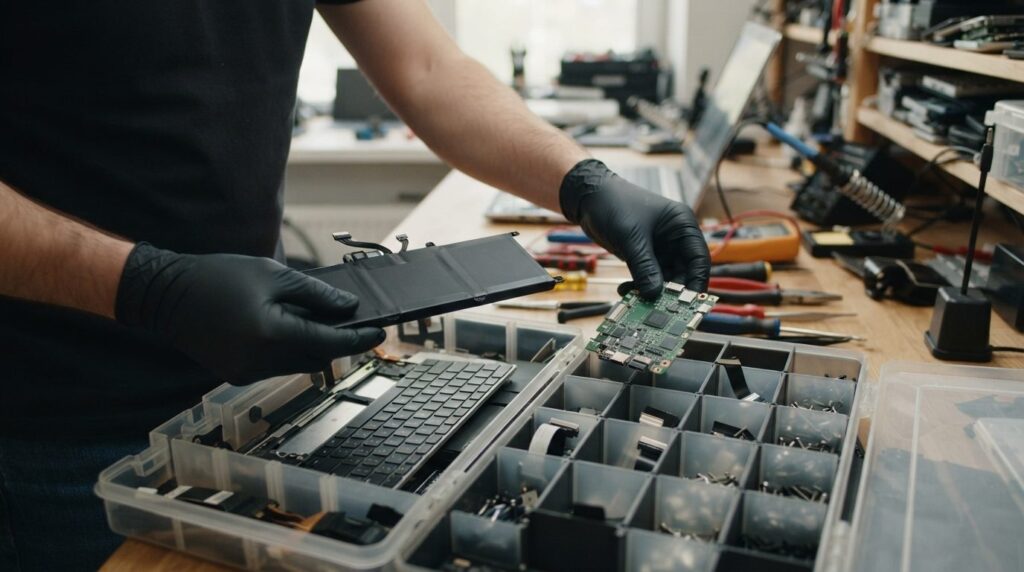
Reservedelstilgængelighed handler om tre ting: hvor udbredt modellen er, hvor gammel den er, og hvor mange komponenter der er unikke for netop den model.
MacBook: Der er relativt få modeller i omløb, og det gør det ofte overskueligt at finde de rigtige dele. Til gengæld er delene modelspecifikke, og en fejl på et bundkort kan ikke løses ved at skifte en enkelt standardkomponent. Er fejlen på noget, der er loddet fast, bliver reparationen enten kompleks eller dyr.
Windows-pc: Udbuddet af mærker som Dell, HP, Lenovo, ASUS, Acer, Microsoft Surface og MSI er stort. Erhvervsmodeller fra de store producenter er ofte lettere at skaffe dele til og ofte designet til servicering. Forbrugermodeller i det lave prissegment kan derimod have mere specielle dele, som hurtigt bliver svære at finde, når modellen udgår.
Når du søger reservedele til din bærbare computer, så vær opmærksom på kvaliteten. Ikke alle dele er ens, og forskellen mellem en god og en tvivlsom skærm eller et dårligt batteri mærkes i dagligdagen. Spørg altid, hvilken type del værkstedet bruger, og hvilken garanti der følger med.
Ventetid: hvad bestemmer, hvor længe computeren står stille?
Ventetiden består af fejlfinding, anskaffelse af del og selve reparationen. Fejlfindingen kan være hurtig, hvis symptomet er tydeligt, fx en revnet skærm. Er fejlen uklar, tager det længere.
- Dele på lager: Almindelige reparationer på udbredte modeller, som skærm, batteri og tastatur, kan ofte klares hurtigt, hvis værkstedet har delen.
- Dele skal bestilles: Ældre eller sjældne modeller kan betyde ekstra dage, og så er ventetiden et usikkerhedsmoment.
- Komplekse fejl: Bundkort, væskeskader og intermitterende fejl kræver tid til undersøgelse.
Spørg derfor altid direkte: Har I delen på lager, og hvornår kan jeg forvente at få computeren tilbage? Et ærligt svar er mere værd end et optimistisk løfte.
Pris i forhold til modellens alder: hvornår kan det betale sig at reparere?
Der findes ingen fast grænse, men et par principper holder. Er maskinen forholdsvis ny, og fejlen er afgrænset, fx et slidt batteri eller en revnet skærm, er reparation som regel fornuftig. Landingssiden fra RepairMe peger på, at et nyt batteri ofte er et langt billigere alternativ til en helt ny computer, hvis resten af maskinen fungerer godt.
Er computeren gammel, og reparationen kræver dyre, modelspecifikke dele, skal du vurdere, hvor længe maskinen realistisk kan følge med dine arbejdsopgaver. En reparation, der giver dig et par gode år, er bedre end en, der kun udskyder det uundgåelige. En grundig gennemgang af overvejelserne finder du i Reparer eller køb nyt: Sådan træffer du den rigtige beslutning når din telefon eller computer går i stykker.
Husk også at regne med nedetiden. Hvis du lever af at have computeren til rådighed, kan en lidt dyrere reparation med kort ventetid være billigere end en billig reparation med lang ventetid.

Sådan begrænser du nedetiden, før noget går galt
- Tag backup: Hvis SSD’en er loddet fast, og bundkortet svigter, kan data være svære at redde. Brug en ekstern disk eller en skytjeneste, så dine filer ikke kun findes på én maskine.
- Hold arbejdet i skyen: Så kan du fortsætte på en anden computer, mens din bliver repareret.
- Kend dit batteris tilstand: Hurtig afladning eller uventede nedlukninger er et signal om at handle, før det rammer en vigtig deadline.
- Reagér hurtigt på væske: Sluk computeren, afbryd opladeren og få den undersøgt hurtigst muligt.
- Kend dine rettigheder: Er computeren købt som forbruger, har du som udgangspunkt reklamationsret på to år. Få råd hos Forbrugerrådet Tænk, hvis du er i tvivl om, hvad der er dækket.
Tjekliste: vælg arbejdscomputer med reparation og nedetid in mente
- Kan RAM og SSD skiftes? Tjek modellens specifikationer, før du køber. Hvis ikke, så køb rigeligt med hukommelse og lagerplads fra start.
- Hvordan sidder batteriet? Skruet fast er lettere at skifte end limet.
- Er modellen udbredt? Almindelige modeller har typisk lettere tilgængelige reservedele.
- Findes der erhvervsserier? De er ofte bygget med servicering for øje.
- Hvilken garanti og service følger med? Spørg også, hvad det koster og hvor lang tid det tager, hvis noget går i stykker.
- Har du en plan B? En backup og en alternativ enhed gør en reparation til en irritation frem for et driftsstop.
- Kender du et værksted? Find det, før du har brug for det.
Ofte stillede spørgsmål
Er en MacBook sværere at reparere end en Windows-pc?
Ofte ja, især nyere modeller, hvor RAM og lagring er integreret i maskinen. Til gengæld er mange almindelige reparationer som skærm- og batteriskift stadig mulige hos et værksted. Windows-pc’er varierer meget, og tynde modeller kan være lige så lukkede.
Kan jeg selv skifte SSD eller RAM i min bærbare computer?
På mange Windows-pc’er kan du, men kun hvis modellen har tilgængelige stik. Tjek producentens specifikationer eller servicemanual for din model først. På nyere MacBooks er det som regel ikke muligt.
Hvordan undgår jeg lang ventetid på en reparation?
Vælg en udbredt model, spørg om delen er på lager, og få en tidsramme, før du afleverer maskinen. Har du backup og adgang til dine filer andre steder, mærker du ventetiden langt mindre.
Ansvarsfraskrivelse: Denne artikel er tænkt som generel oplysning og kan ikke erstatte individuel professionel rådgivning. Kontakt altid en relevant fagperson før vigtige beslutninger.